


Hva er en KVM-switch, og hva brukes den til?
En KVM-switch lar to eller flere datamaskiner dele én skjerm, ett tastatur og én mus; KVM står for keyboard, video og mouse. Den brukes mest der to maskiner står på samme skrivebord, som jobb-PC og privat PC, eller en bærbar og en stasjonær, slik at du slipper å flytte kabler hver gang du bytter. Du kan også ha et eget sett med skjerm, tastatur og mus til hver maskin, men det tar plass. Denne KVM-switchen for 2 PC-er og én skjerm er ett alternativ: to HDMI-innganger, én HDMI-utgang, to USB 2.0-porter til tastatur og mus, og bordknapp. HDMI-kablene må du kjøpe selv.
Kan jeg dele skjerm, tastatur og mus mellom jobb-PC og privat PC eller Mac?
Ja, det er det den er laget for. Leverandøren oppgir at den virker med Windows, macOS, Linux og Unix, uten driver du må laste ned: datamaskinen installerer USB-driveren selv første gang. Hver maskin trenger en HDMI-utgang og en vanlig USB-A-port; har den bare andre porter, trenger du en adapter, som ikke følger med. En kjøper bytter mellom en bærbar jobb-PC og en privat bærbar PC med ett trykk. Noen jobb-PC-er har egne regler for USB-utstyr, så spør IT-avdelingen hvis du er usikker.
Er dette en KVM switch for 4K ved 60 Hz, og hvilke HDMI-kabler trenger jeg?
Ifølge leverandøren gir den opptil 4K ved 60 Hz, eller 1080p ved 120 Hz, med HDMI-kabler på inntil 3 m, og leverandøren anbefaler kabler av god kvalitet. Du trenger tre: én fra hver datamaskin og én til skjermen. Vi har ikke målt det selv; en kjøper skriver at frekvensen ikke er sjekket nøye, men at alt ser ut til å virke. Har du en raskere spillskjerm, får du ikke mer enn switchen støtter, og en kjøper skriver at bildet flimrer fordi switchen ikke støtter frekvensen kjøperen trenger.
Følger det med HDMI-kabler?
Nei. I esken ligger KVM-switchen, to USB A–A-kabler, bordknappen og en bruksanvisning. HDMI-kablene følger ikke med, og du trenger tre: én fra PC 1, én fra PC 2 og én til skjermen. Flere kjøpere påpeker det samme. Kablene som står i switchen på produktbildene, er bare med for å vise hvordan den kobles til.
Trenger den strømadapter eller driver?
Nei. Switchen får strøm via USB fra datamaskinene og har ingen egen strømforsyning, ifølge leverandøren. Det betyr at minst én av maskinene må være på, som en kjøper påpeker. Første gang du kobler til, installerer datamaskinen USB-driveren selv; vent til det er ferdig før du bytter. Switchen husker siste valg etter omstart.
Hvordan bytter jeg mellom de to datamaskinene?
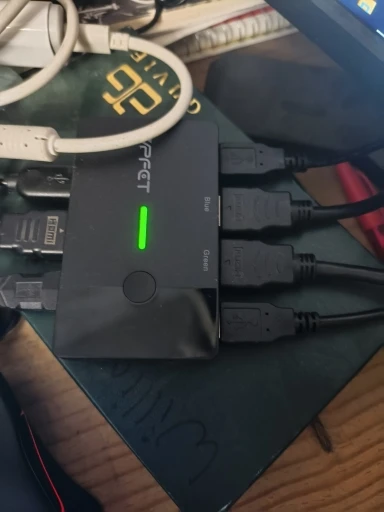
Trykk på knappen på toppen av switchen eller på bordknappen, som sitter på en 1 m lang kabel og kobles til inngangen på siden. Lyset på switchen er grønt for PC 1 og blått for PC 2; selve bordknappen har ikke lys, skriver en kjøper. Flere kjøpere kaller bordknappen svært nyttig, men hos én kjøper virket den ikke. Skjermen kan blinke kort når bildet bytter, og en kjøper skriver om lysglimt på skjermen ved bytte.
KVM switch med USB: kan jeg koble til minnepinne, skriver eller ekstern disk?
Portene er USB 2.0 med opptil 480 Mbps, ifølge leverandøren, og de er merket for tastatur og mus. Leverandøren nevner også minnepinne og skriver, men i testene til en kjøper virket bare tastatur og mus. En ekstern disk blir treg på USB 2.0, så koble den heller rett til datamaskinen. Trenger du rask USB gjennom switchen, bør du se etter en dyrere modell med raskere USB.
Kan jeg bruke den med flere skjermer samtidig?
Nei. Switchen har bare én HDMI-utgang, så den viser bildet fra én datamaskin på én skjerm om gangen. En kjøper minner om at den kobler to datamaskiner til én skjerm, ikke én datamaskin til flere skjermer, og skriver at kjøpet var en feil. Vil du ha flere skjermer per maskin, trenger du en annen type KVM switch med flere utganger.
Hvor kan jeg kjøpe KVM switch i Norge?
Hos Nørvella, på denne siden: en KVM switch for 2 PC-er og én skjerm, med to USB 2.0-porter og bordknapp, for 529 kr. HDMI-kabler følger ikke med. Frakt koster 39 kr og er gratis over 450 kr, så denne bestillingen alene sendes fraktfritt. Du har 30 dagers åpent kjøp.
Kundeanmeldelser
- ★★★★★juni 2026Kunde
Bytter perfekt mellom datamaskinene. Jeg er fornøyd med kjøpet. Et ekstra pluss er bryterknappen som følger med.
- ★★★★★oktober 2026Kunde
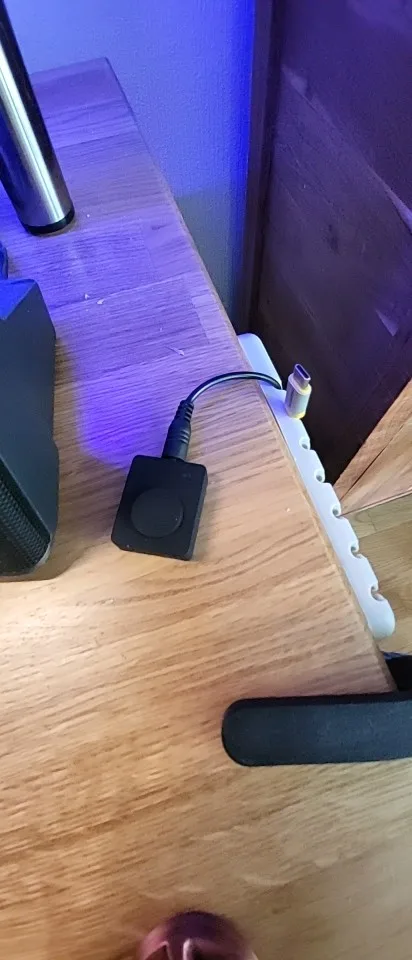
Den fungerer, og kontrollknappen er veldig nyttig. Men den klarer ikke den høye oppdateringsfrekvensen skjermen min trenger, så bildet flimrer.
- ★★★★★august 2026Kunde
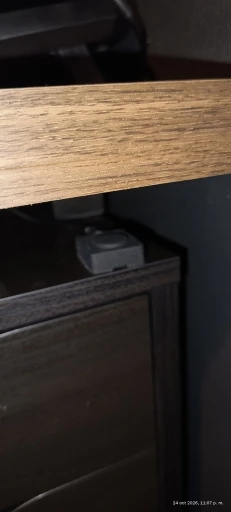
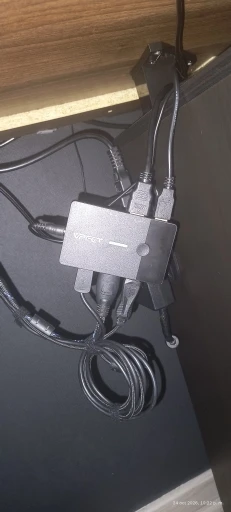
Varen er som beskrevet.
- ★★★★★september 2026Kunde
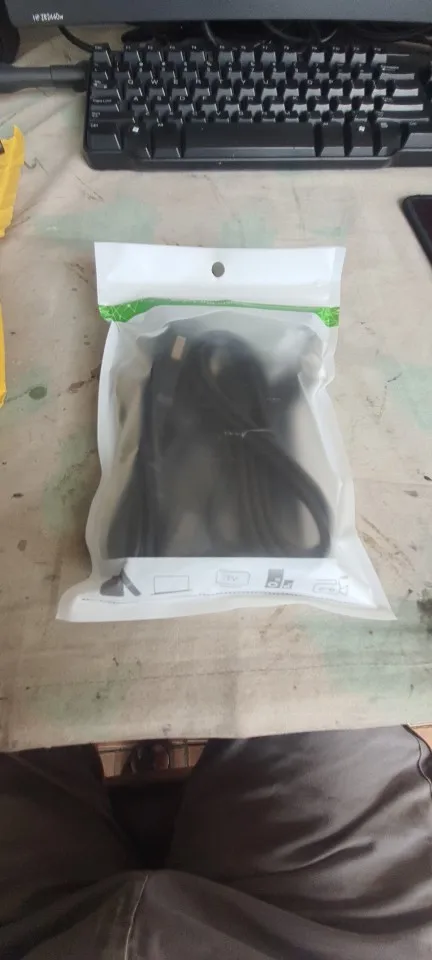
Veldig bra produkt, oppfyller kravene.
- ★★★★★mai 2026J***l
Produkt av høy kvalitet. Bytter raskt mellom to datamaskiner, og knappen på ledning er veldig nyttig: jeg kan gjemme KVM-boksen bort og bare ha den lille knappen på pulten. Knappen har ikke noe grønt eller blått lys, så den viser ikke hvilken datamaskin som er aktiv (det er ikke et problem for meg). Skal du kjøpe den, sørg for at du har nok HDMI-kabler: du trenger tre, én fra skjermen til KVM-en og én fra hver datamaskin til KVM-en.
Vis 10 anmeldelser
- ★★★★★oktober 2026Kunde
Veldig god kvalitet, fungerer perfekt. Jeg har ikke sjekket spesifikt om oppdateringsfrekvensen holdes, men jeg vil tro det. Svært praktisk: jeg bytter mellom spill-PC-en og jobb-PC-en uten problemer.
- ★★★★★september 2026F***c
Fungerer fint. Bytter jevnt mellom en stasjonær PC og en bærbar. Den bærbare fant den med en gang, og skjermen kom opp i utvidet modus slik jeg hadde satt det opp fra før.
- ★★★★★juni 2026Kunde
KVM-switchen fungerer veldig bra. Synd at knappen på ledning ikke virker hos meg, men ellers er alt i orden.
- ★★★★★oktober 2026s***r
Veldig bra produkt, middels kvalitet på plasten. Ut fra de få testene jeg har gjort, fungerer den ikke som USB-hub, bare for tastatur og mus.
- ★★★★★september 2026A***h
Fungerer godt og er enkel å sette opp. Den får strøm fra en av maskinene, så én av dem må alltid være slått på.


